
如何制作简单的拼图?


在本站投稿软件的过程中,你需要将软件的截图做成拼图,这可能会难倒一些不熟悉操作的小白。所以,我决定写这么一篇教程,希望大家能够更加规范的投稿。
你可以使用这个网站进行拼图:
免费在线拼图工具 – 免登录照片网格布局 & 海报制作 | 17 Collage Maker
进入后会是这样的场景。
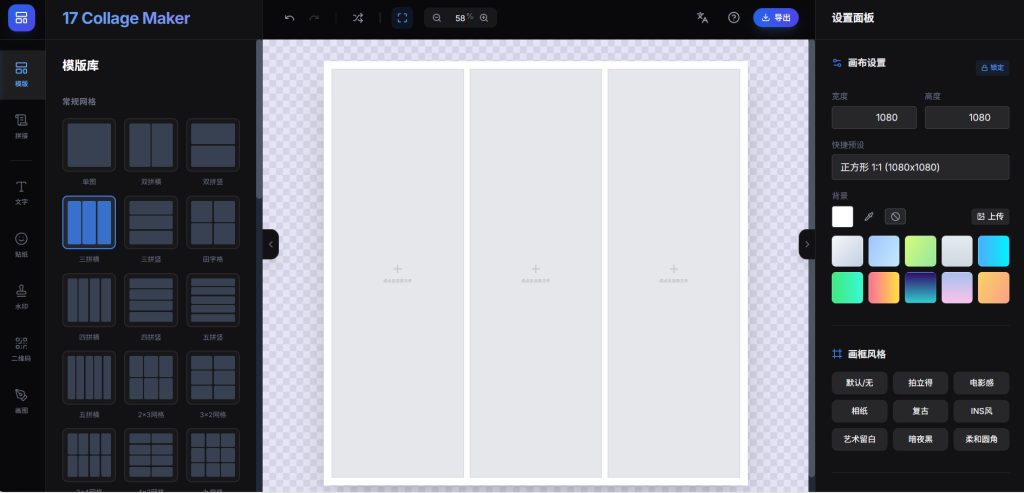
在左侧选择你要拼图的样式,如果该截图是竖屏状态下的(常规的应用程序)请选择“三拼横”、“四拼横”或“五拼横”;如果该截图是横屏状态下的(一般的横屏游戏)请选择“三拼竖”、“四拼竖”或“五拼竖”。
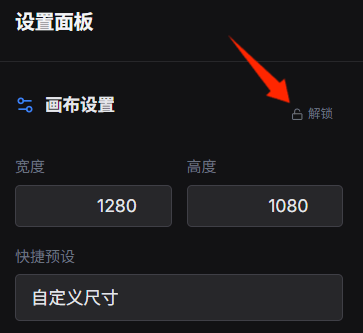
网站预设的“正方形1:1(1080×1080)”肯定是无法拼开两张以上的截图的,这时就需要在右侧更改画布设置了。需要提醒的是,只有在“解锁”状态下,才能自由更改画布大小。如下图所示。
一般情况下,“三拼横”可以使用快捷预设中的“横向4:3(1200×900)”,“四拼横”可以使用快捷预设中的“横向16:9(1920×1080)”或设定画布为“宽度2400 高度1080”,而“五拼横”可以设定画布为“宽度2700 高度1080”。
这是我的一些经验,仅供参考。当然,具体怎么设置画布大小要根据实际情况来,慢慢调试,直到拼图内的图片与边框能够完美契合。
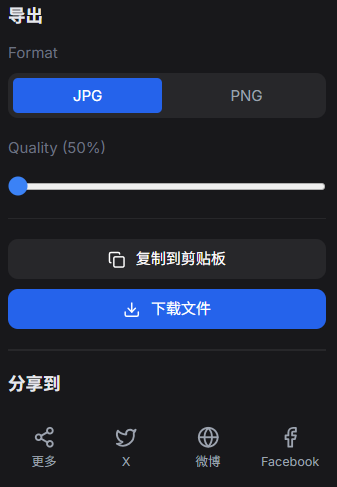
最后,点击“导出”,保持默认的jpg格式,将Quality(质量)拉到最低的50%,这是为了降低服务器的存储压力,同时在该质量下图片的清晰度也不会降低太多,再点击下载文件,将图片保存即可。
就这样,一张简单的拼图就制作完成了。







没有回复内容